
Nit AI asistent
Pitajte Claude ili ChatGPT o svojoj trgovini: koji proizvodi nemaju dobre fotografije, šta je novo u narudžbama, šta još treba završiti. Povezivanje traje nekoliko minuta i besplatno je na svim Nit planovima.
Adresa asistenta
https://mcp.nitplatforma.com/mcpŠta asistent radi
Danas
- Čita podatke o Vašoj trgovini i proizvodima.
- Pregleda fotografije uz Nit provjere kvaliteta i predlaže šta popraviti.
- Prikazuje narudžbe, ali o kupcu vidi samo ime i grad.
- Čita recenzije i statistiku posjeta i prodaje.
- Prati listu šta je ostalo da se završi u trgovini.
- Koristi Nit vodiče za prodaju i nudi gotove upite koje možete odmah pokrenuti.
Uskoro
- Izmjene u trgovini, na primjer opisi i cijene. Asistent ih samo predloži, a nastaju tek kad ih Vi potvrdite.
Šta asistent ne može nikad
- Sam slati poruke kupcima ili bilo kome drugom.
- Dirati novac: isplate, naplate i cijene plana su van njegovog dosega.
- Napraviti ili mijenjati Vaše fotografije.
- Vidjeti telefon, e-poštu ili adresu kupca, niti ijednu drugu trgovinu osim one koju odaberete.
Kako povezati
Claude na računaru (Web i aplikacija)
Otvorite claude.ai i prijavite se. Otvorite Plugins (u starijoj verziji: Settings, pa Connectors).
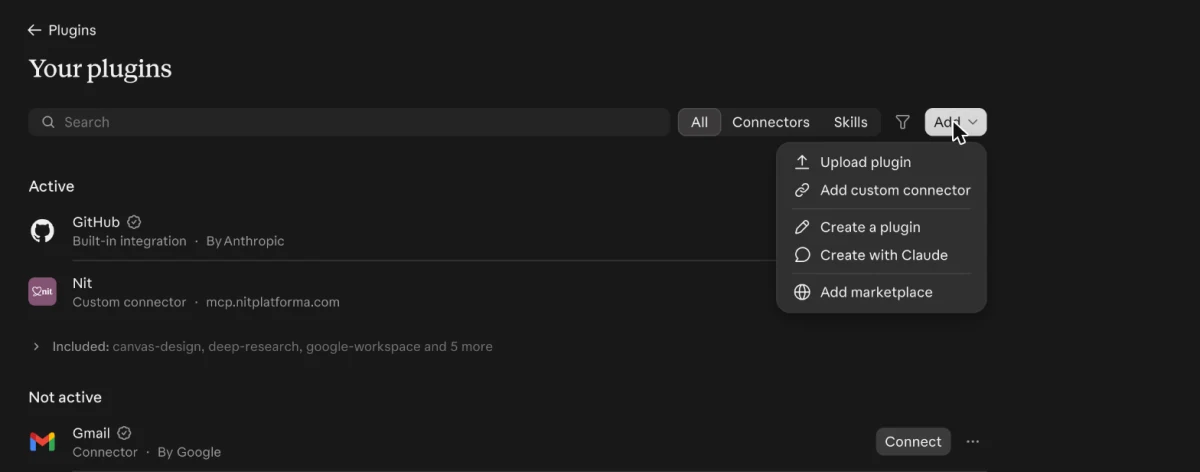
Kliknite Add, zatim Add custom connector.
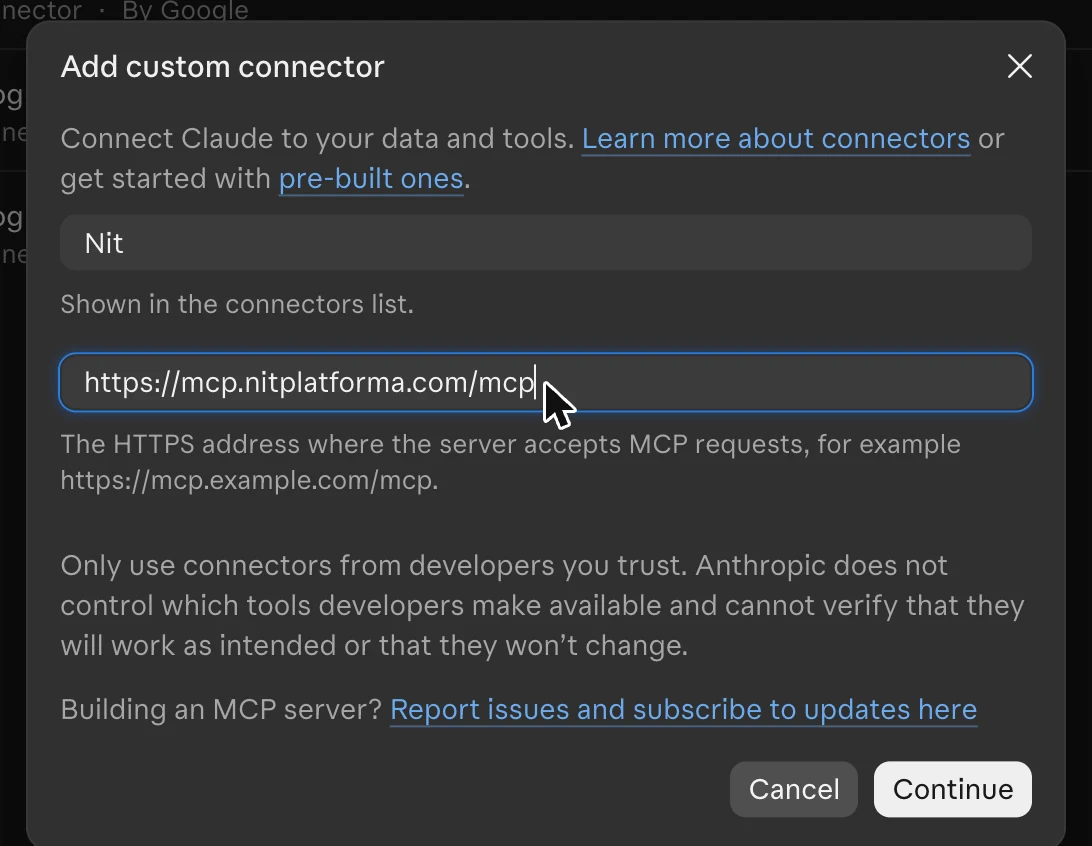
Kao naziv upišite Nit, zalijepite adresu odozgo i kliknite Continue.
Claude sam prepozna da traži prijavu. Ostavite zadane postavke i kliknite Add.
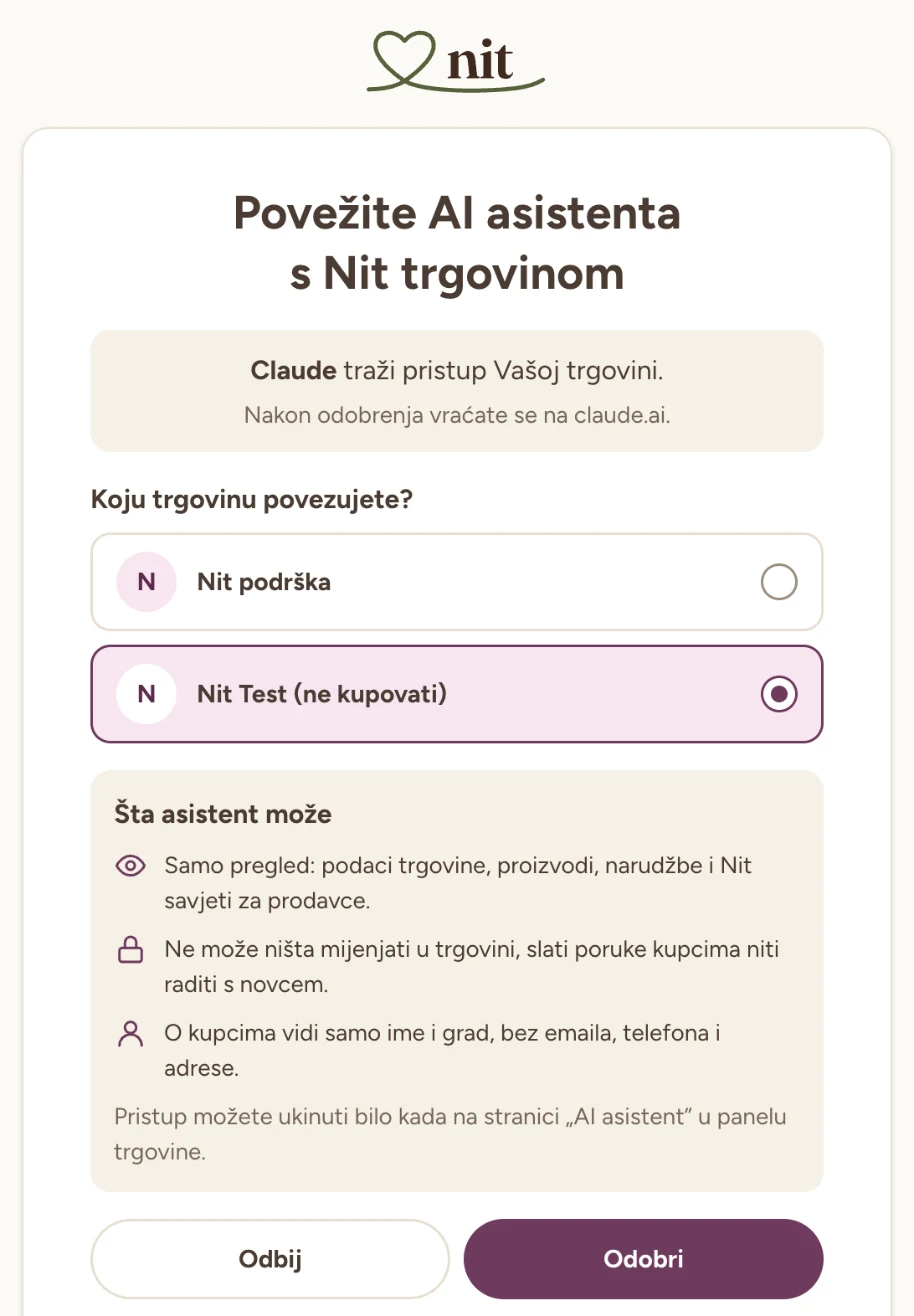
Otvara se Nit stranica: prijavite se svojim Nit nalogom, odaberite trgovinu i kliknite Odobri.

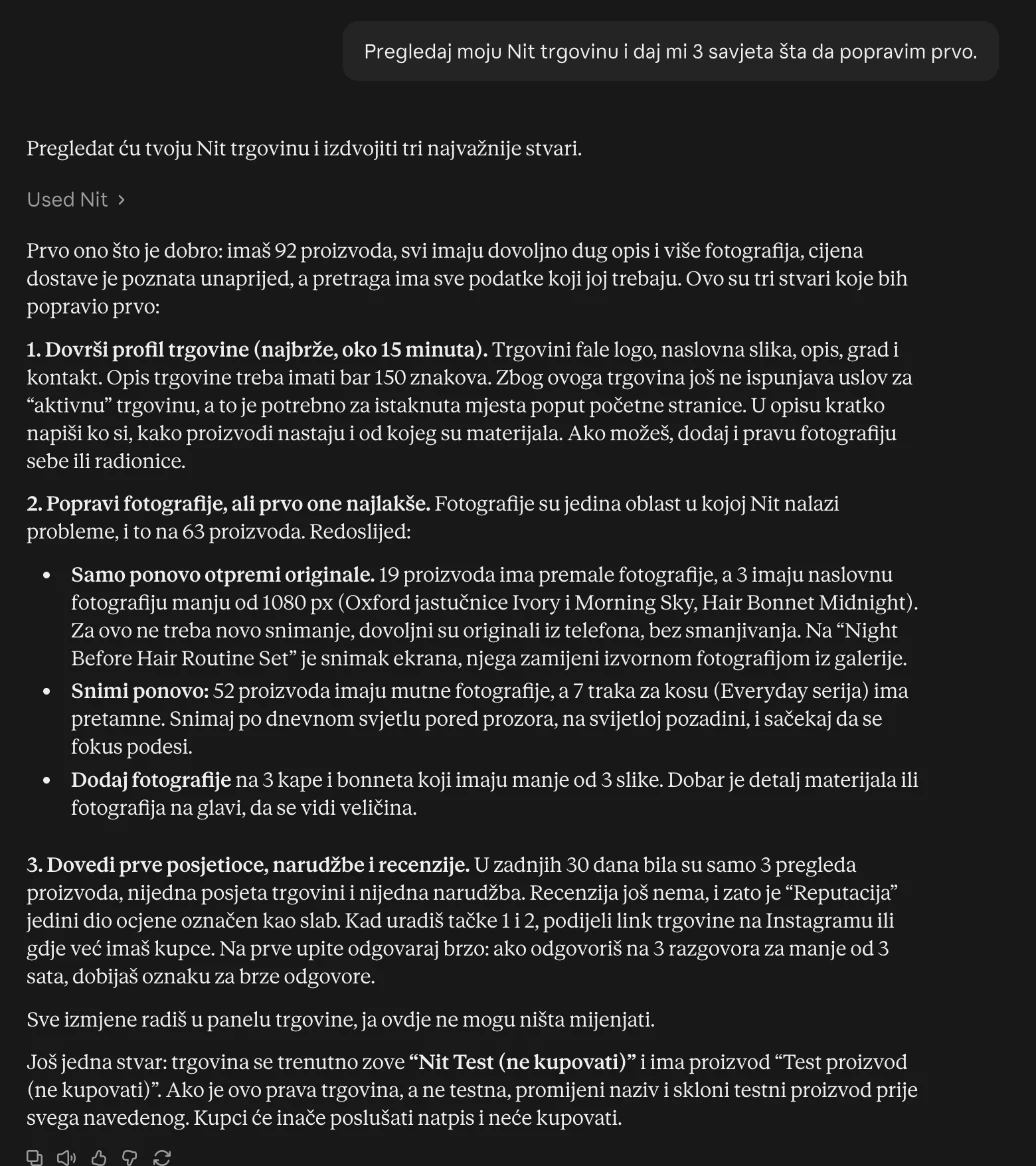
U novom razgovoru uključite Nit (plus, pa Konektori) i postavite pitanje, na primjer: Pregledaj moju Nit trgovinu i daj mi 3 savjeta šta da popravim prvo. Pri prvom korištenju alata Claude traži dozvolu: kliknite Allow once.
Adresa asistenta
https://mcp.nitplatforma.com/mcpNa besplatnom Claude planu možete dodati jedan prilagođeni konektor. Ako Claude koristite preko firme (Team ili Enterprise), konektor mora dodati vlasnik organizacije, a Vi se zatim samo prijavite.
Claude na telefonu
Konektor najlakše dodajete na računaru, prema koracima iznad. Ako nemate računar, otvorite claude.ai u pregledniku na telefonu i pratite iste korake.
Otvorite Claude aplikaciju i prijavite se istim nalogom. Nit se pojavi među konektorima pri sljedećoj prijavi.
U razgovoru dodirnite plus, pa Konektori i uključite Nit.
Adresa asistenta
https://mcp.nitplatforma.com/mcpDodavanje konektora direktno u aplikaciji je u Claudeovoj probnoj fazi i nismo ga potvrdili za sve telefone. Zato konektor dodajte na Webu.
ChatGPT
Otvorite chatgpt.com/plugins na računaru i prijavite se.
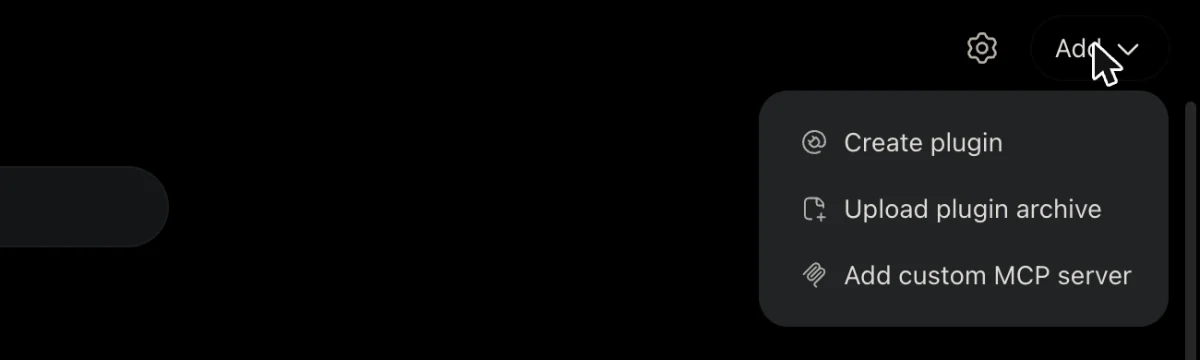
Kliknite Add, zatim Add custom MCP server. Ako ChatGPT traži, uključite način za programere.
Kao Name upišite Nit, u polje Server URL zalijepite adresu odozgo, a za Authentication odaberite OAuth.
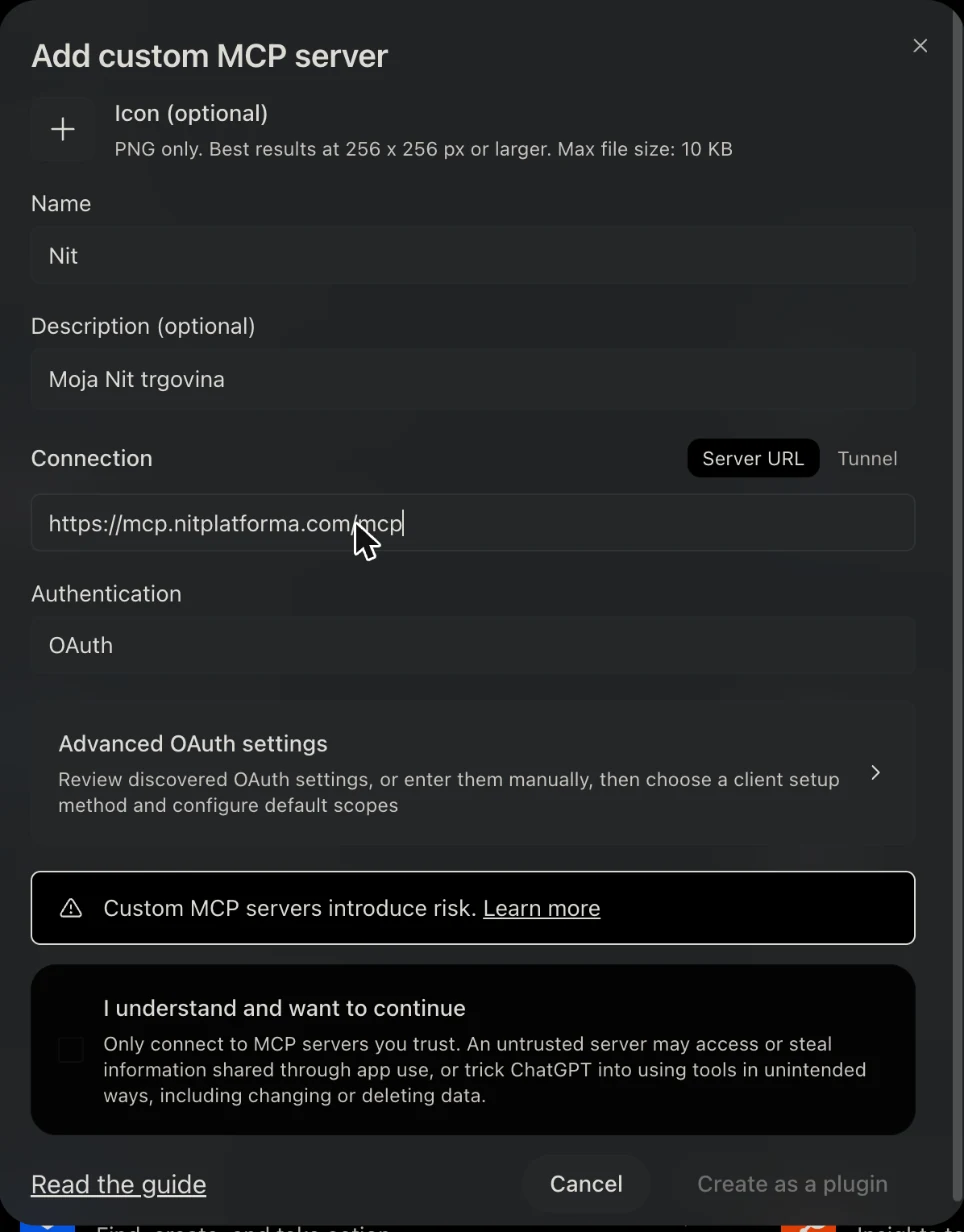
Označite polje I understand and want to continue i kliknite Create as a plugin.
Prijavite se svojim Nit nalogom, odaberite trgovinu i kliknite Odobri.
Adresa asistenta
https://mcp.nitplatforma.com/mcpOva opcija se u ChatGPT-u dodaje na Webu. Dostupnost može zavisiti od plana i regije. Ako je ne vidite, provjerite svoj plan ili pišite nama.
Claude Code i drugi alati
Za Claude Code pokrenite ovu naredbu u terminalu:
Naredba
claude mcp add --transport http nit https://mcp.nitplatforma.com/mcpU Claude Code upišite /mcp, odaberite nit i kliknite Authenticate. Prijavite se Nit nalogom i odaberite trgovinu.
Drugi alati koji podržavaju udaljeni MCP server (adresa iznad) rade na isti način. Ako alat ne nudi prijavu, napravite ključ u Nit panelu, pod AI asistent.
Primjer
Kako prekinuti vezu
- U Nit panelu otvorite AI asistent, zatim Povezane aplikacije i kliknite Ukini pristup. Asistent odmah gubi pristup.
- Iz Claudea ili ChatGPT-a konektor možete i ukloniti: otvorite Konektori, odaberite Nit i uklonite ga.
Česta pitanja
Treba Vam pomoć?
Ako negdje zapnete, pišite nam i pomoći ćemo Vam korak po korak.
Nit tim